


如何在Edge浏览器中启用鼠标手势和超级拖拽
微软尚未正式宣布鼠标手势功能,但它已嵌入上述频道中的Edge预览版中。感兴趣的用户可以按照本文下面的步骤进行体验。
请访问edge://settings/help以确认升级到Edge114及更高版本。

右键单击Edge浏览器快捷方式并选择属性。
选中目标一栏,在路径文末添加一个空格,然后粘贴以下命令:
--enable-features=msEdgeMouseGestureDefaultEnabled,msEdgeMouseGestureSupported点击确定
使用修改后的快捷方式重新打开 Edge 浏览器,在设置-外观,拉到最下面。

Edge 浏览器会提供 14 种鼠标手势,用户可以根据自己偏好进行定制。
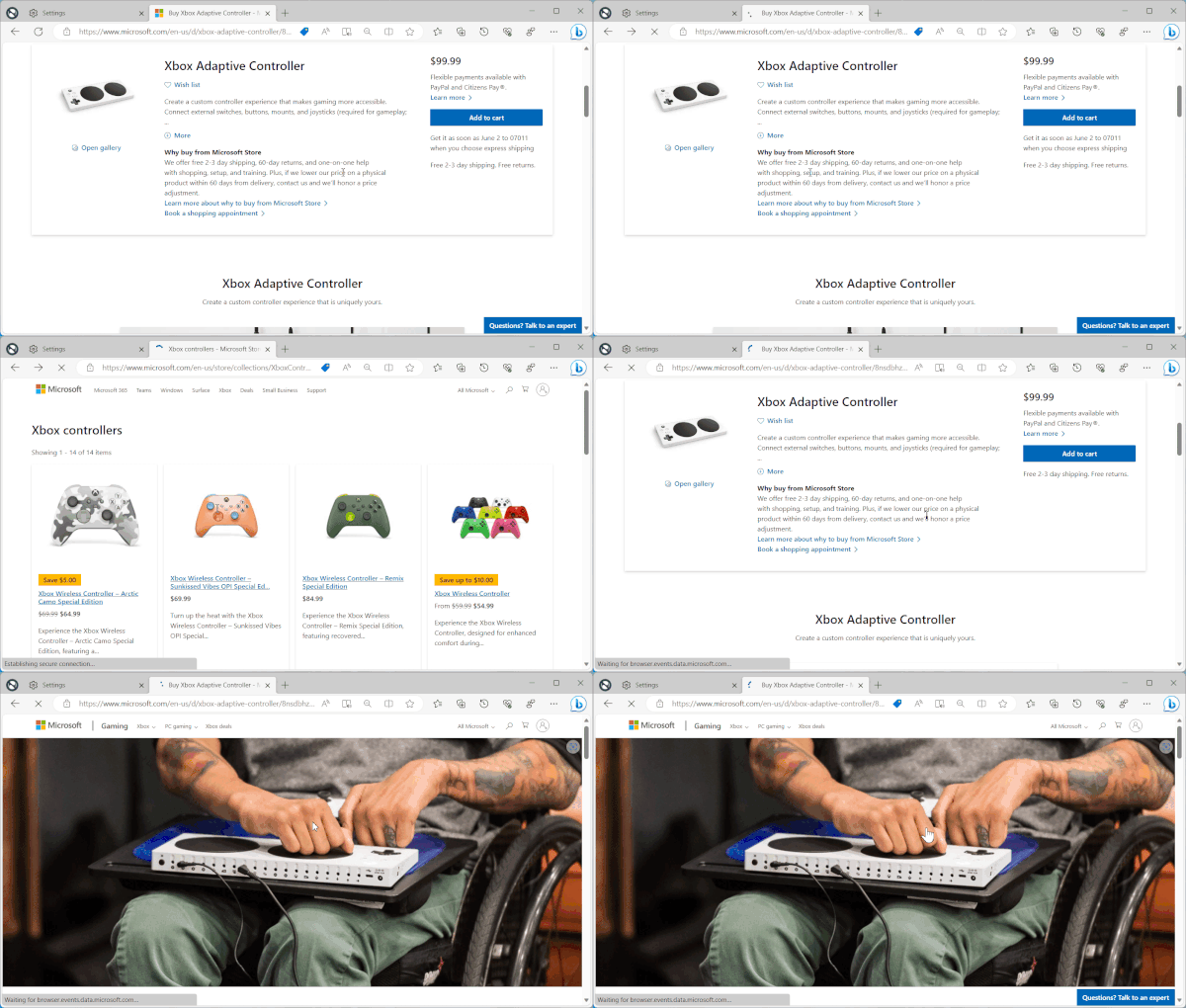
目前在微软 Edge 浏览器中,用户想要在新标签页中打开链接或者图像,有以下三种方式,IT之家附上操作如下:
右键链接或者图像,然后选择相应的操作选项
拖拽链接或者图像到标签页栏
使用鼠标滚轮点击链接或者图像
“超级拖拽”的全新功能,方便用户更快打开链接。
“超级拖拽”带来了第四种交互操作,用户单击链接、部分文本或图像,然后将其横向、向上或向下拖动一点,即可在新标签页中打开它。IT之家附上演示动图如下:
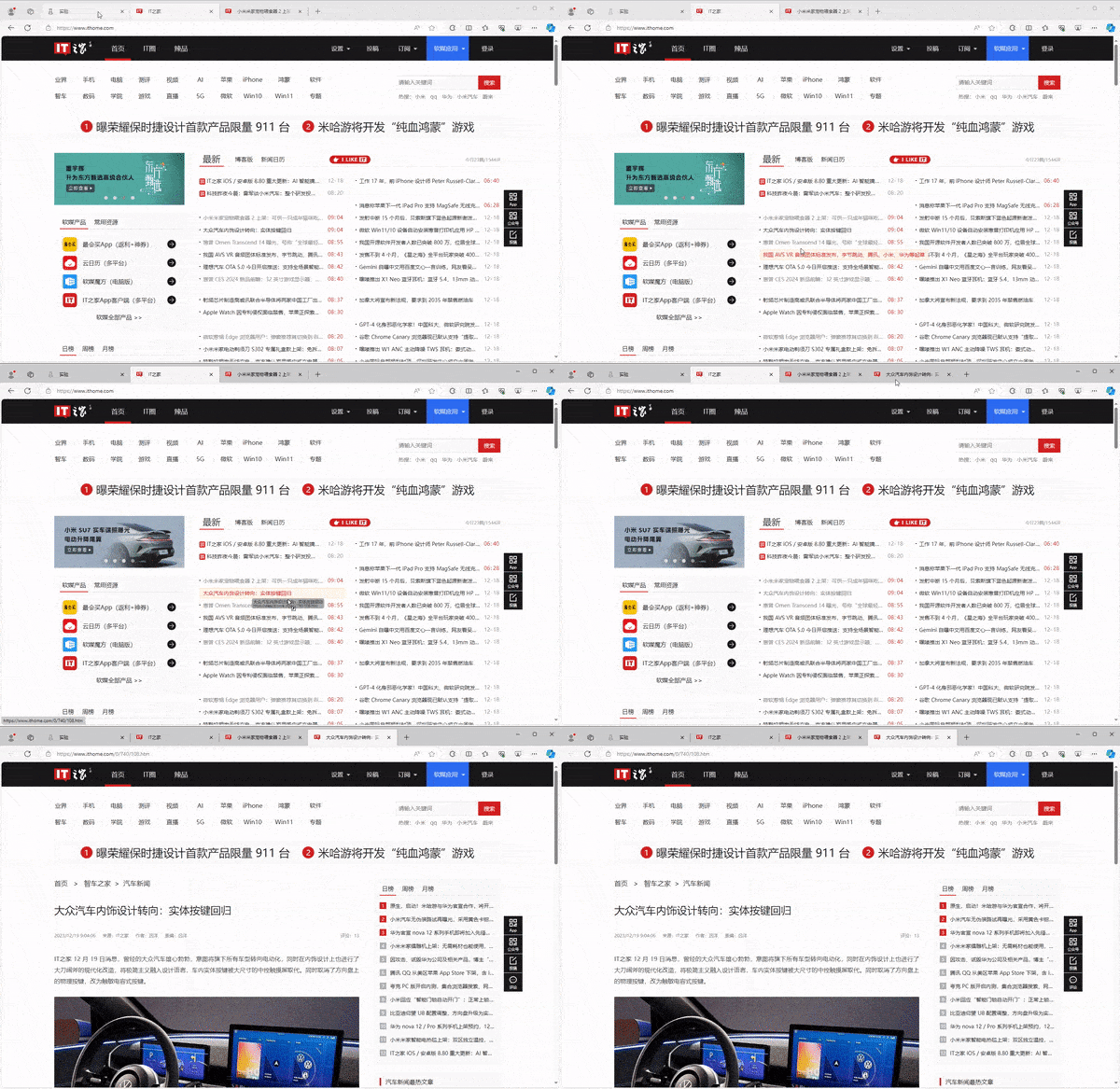
用户拖拽文本之后,会默认调用 Edge 浏览器的默认搜索引擎,打开新的标签页进行搜索。
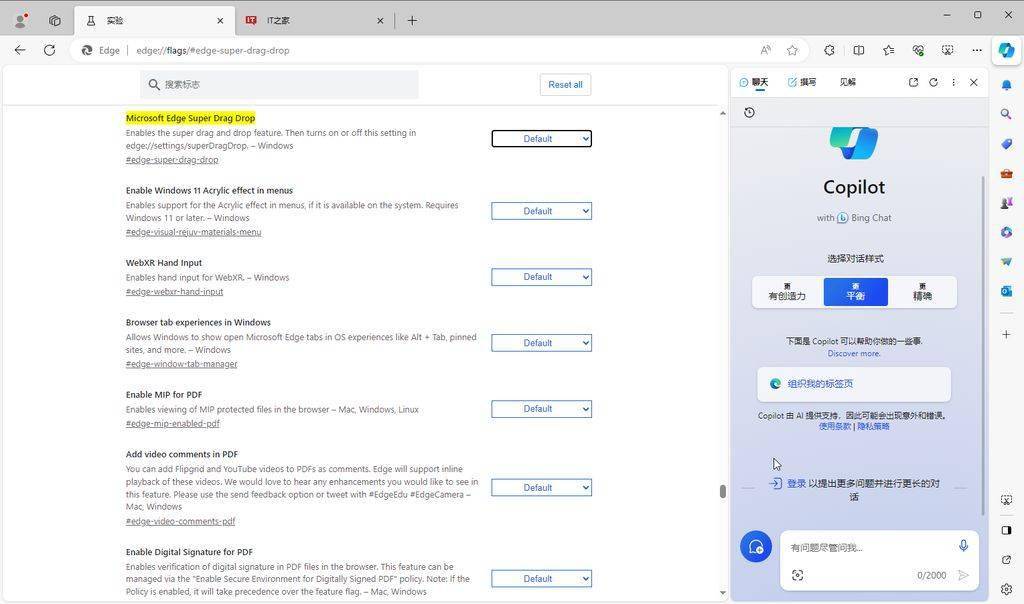
Edge 浏览器默认处于禁用状态,用户需要在地址栏上打开“edge://flags/#edge-super-drag-drop”,然后选择“Enabled”来启用。
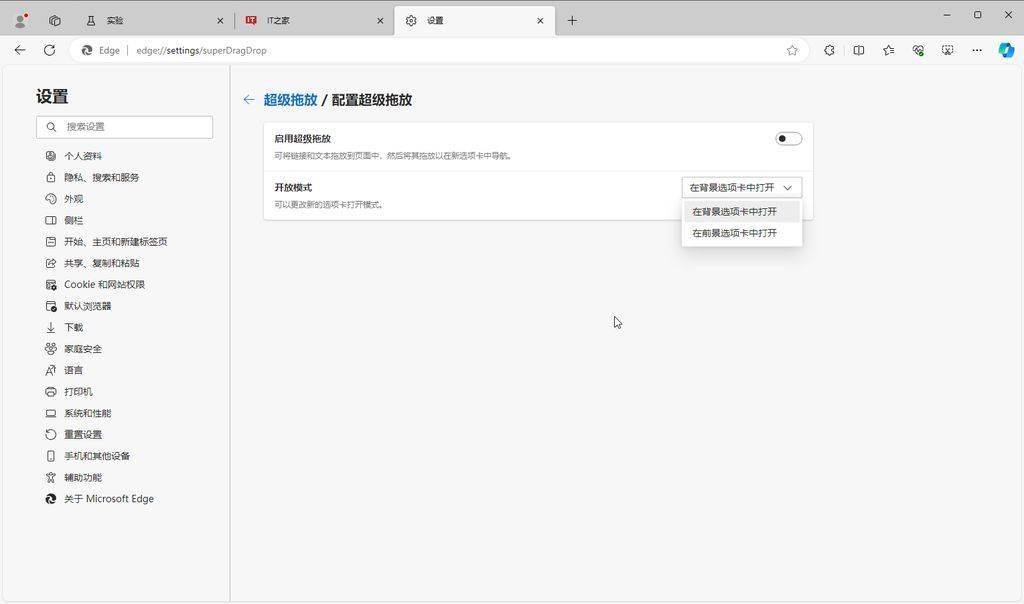
 然后在设置里找到外观选项下,将超级拖拽功能按钮开启即可。
Q.E.D.